Web Demo · Stego-Lab
Probiere Stego-Lab selbst aus: Lade eines der Beispielbilder herunter und dekodiere es in der App. Alle Bilder wurden mit Stego-Lab erzeugt.
Wichtig: Bilder unverändert übertragen
Versteckte Daten stecken in den einzelnen Bildpunkten. Messenger wie WhatsApp oder Signal, Screenshots und Bildbearbeitung verändern diese Bildpunkte – danach ist nichts mehr zu finden. Am iPhone/iPad das Bild in Dateien sichern (oder per AirDrop übertragen), am Mac einfach herunterladen.
Vier Stufen zum Ausprobieren
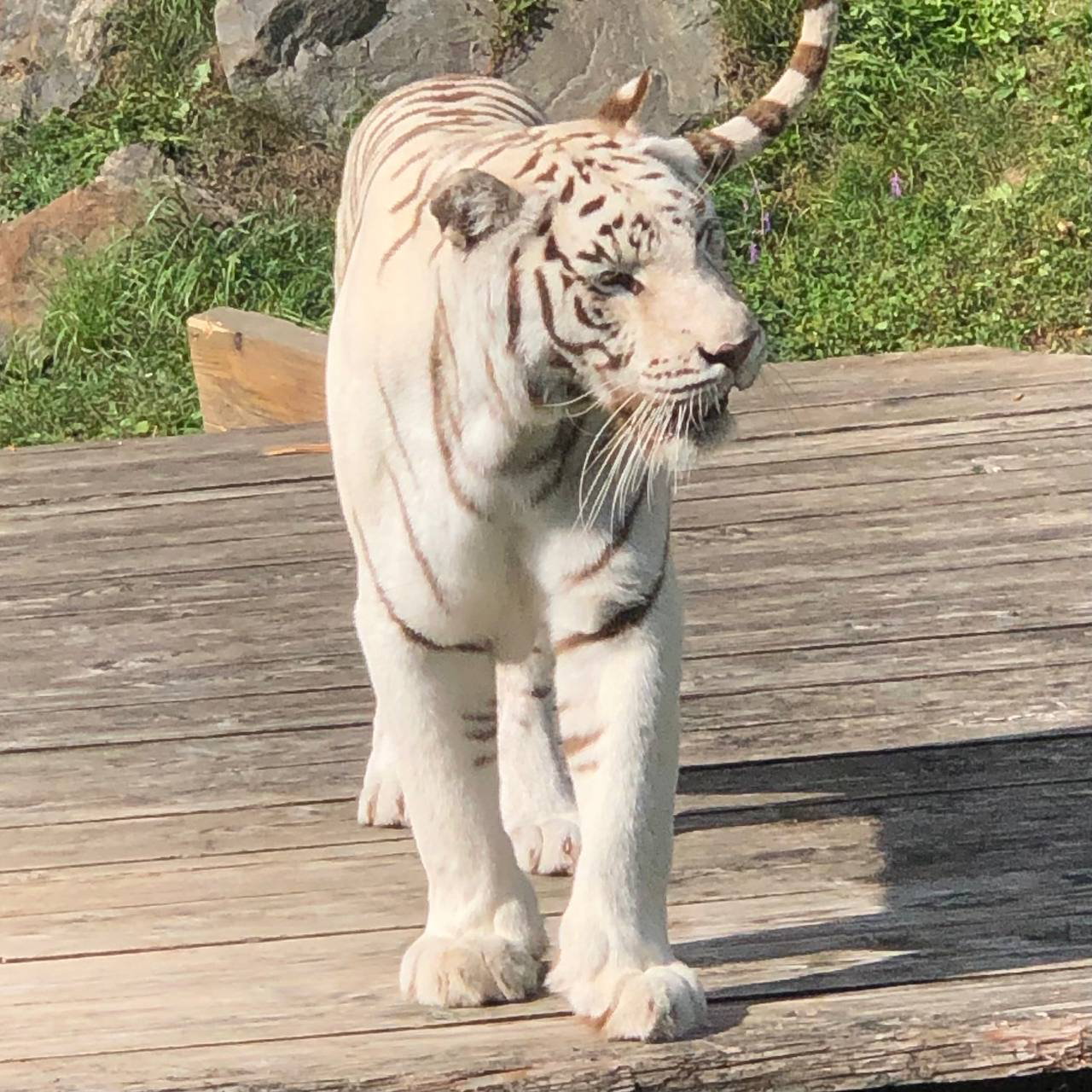
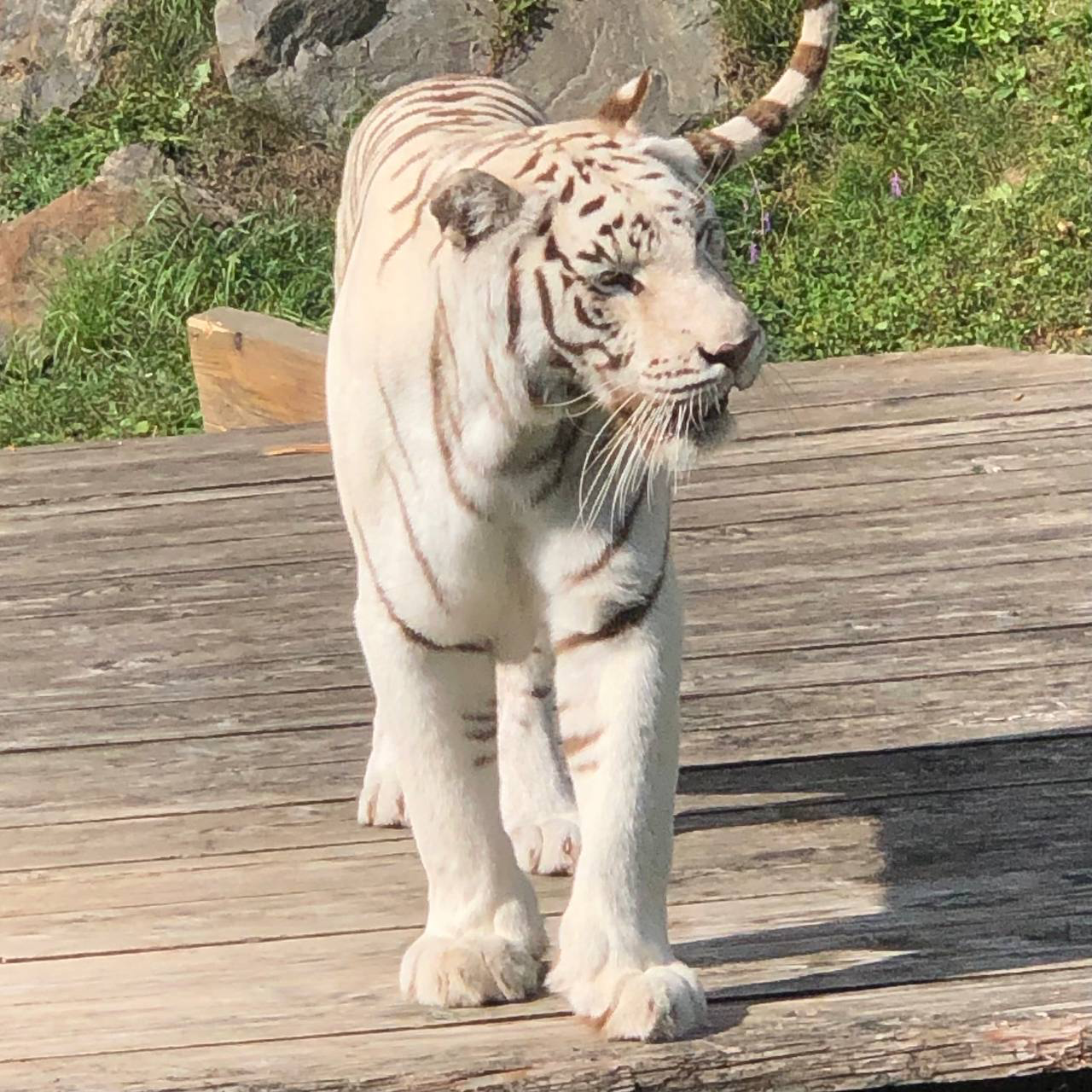
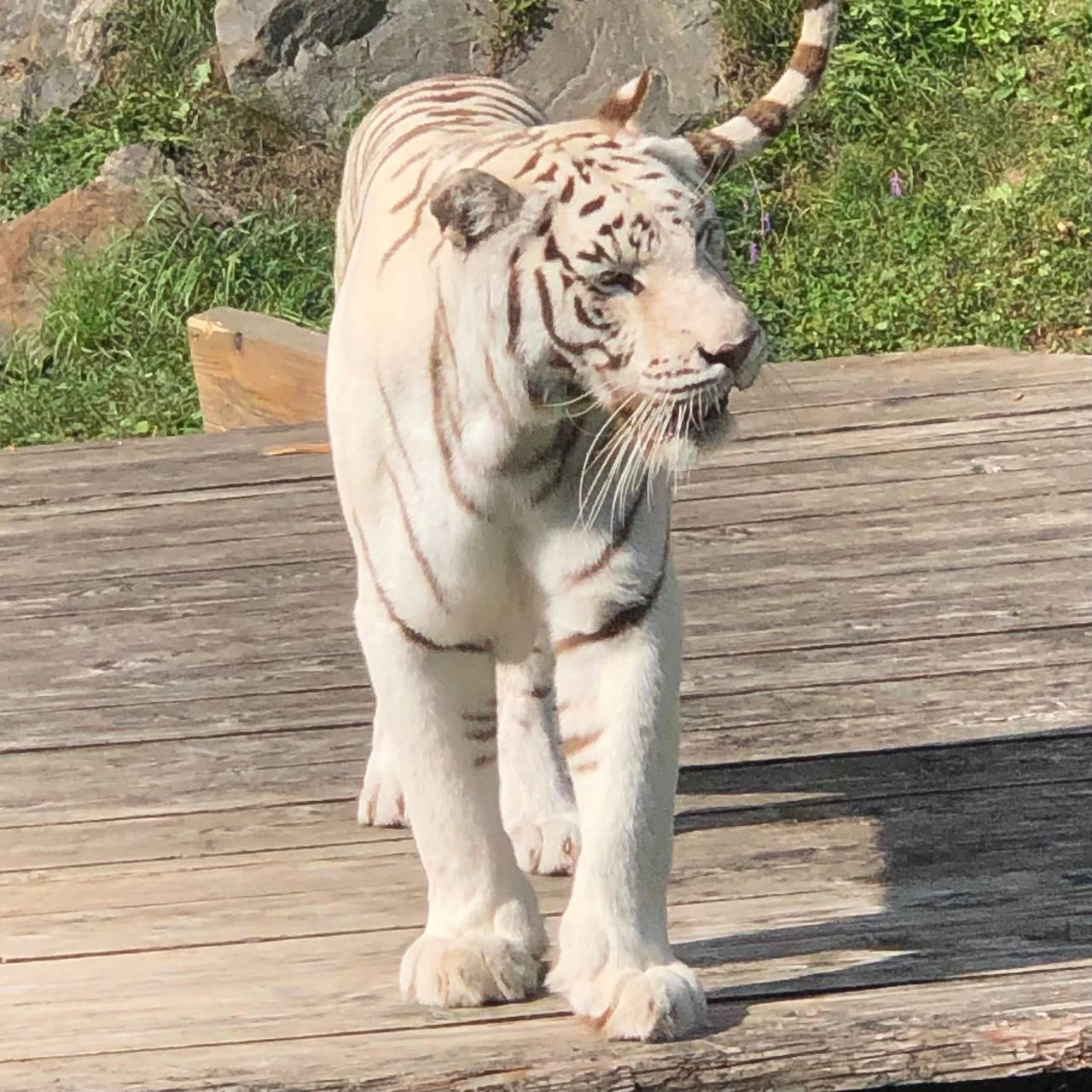
Stufe 1 bis 3 nutzen denselben weißen Tiger als Trägerbild.
Stufe 1 · Text ohne Passwort Gratis
Ein versteckter Text, der sofort angezeigt wird – auch ohne Stego-Lab Pro.
Passwort: kein · PNG, ca. 2 MB
Stufe 2 · Text mit Passwort Pro
Derselbe Ablauf, aber der Text ist mit AES-256-GCM verschlüsselt. Stego-Lab erkennt das und fragt nach dem Passwort.
Passwort: StegoReview2026 · PNG, ca. 2 MB
Stufe 3 · Bild mit Passwort Pro
Im Tiger steckt ein komplettes zweites Foto, ebenfalls verschlüsselt. Nach dem Entschlüsseln erscheint eine schwarze Katze.
Passwort: StegoReview2026 · PNG, ca. 2 MB
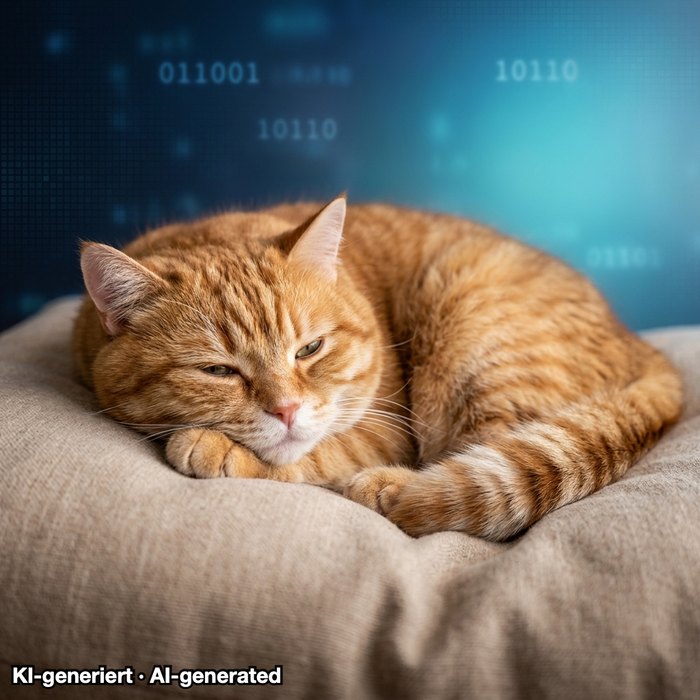
Stufe 4 · KI-Bild mit Kennzeichnung Gratis
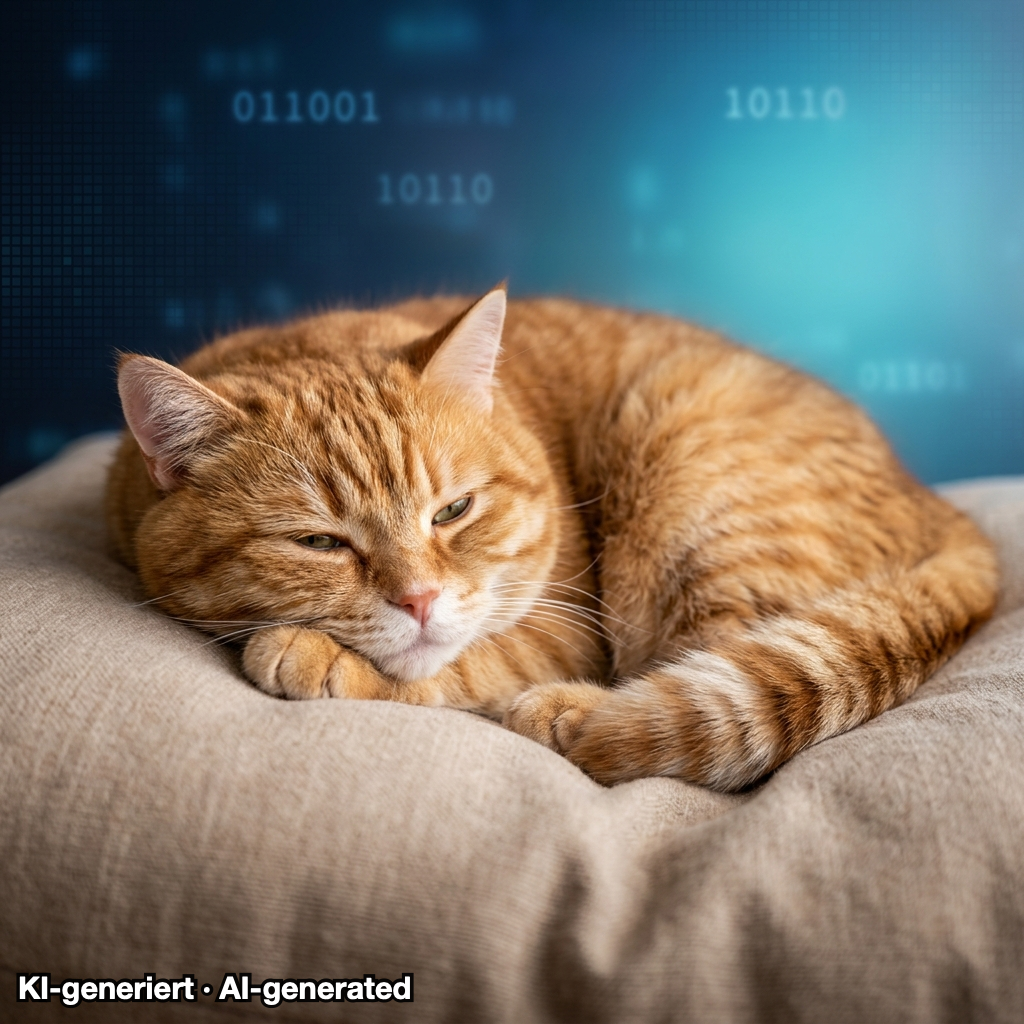
Eine KI-generierte Katze, gekennzeichnet wie es Art. 50 des EU AI Act verlangt: sichtbares Label im Bild, maschinenlesbare Metadaten und eine unsichtbare Kennzeichnung in den Bildpunkten. Dazu ein versteckter Text.
Passwort: kein · PNG, ca. 1,5 MB
So funktioniert's
- Bild herunterladen (siehe Hinweis oben).
- iPhone/iPad: Stego-Lab öffnen, Bereich Decode, dann „Aus Dateien“ oder „Aus Fotos“. Mac: Bereich Entdecken, „Bild öffnen…“ oder das Bild ins Fenster ziehen.
- Bei Stufe 2 und 3 erscheint ein Passwortfeld: Passwort eingeben und Dekodieren tippen bzw. klicken.
KI-Kennzeichnung prüfen (Stufe 4)
Die Katze wurde mit Google Nano Banana 2 (über Higgsfield) erzeugt und mit Stego-Lab gekennzeichnet. Lade das Bild in den Bereich Decode bzw. Entdecken: Neben dem versteckten Text erscheint das Abzeichen „KI-Kennzeichnung erkannt“ mit allen drei Quellen. Im Bereich EXIF siehst du die geschriebenen Felder (IPTC Digital Source Type, XMP, EXIF-Bildbeschreibung).
Wo steckt die Nachricht?
Stego-Lab verändert nur das jeweils letzte Bit eines Farbwerts (LSB, „least significant bit“). Beim Bild aus Stufe 3 haben sich von 1.638.400 Bildpunkten 251.625 verändert – jeder um höchstens 1 von 255 Helligkeitsstufen. Mit bloßem Auge ist das nicht zu sehen.
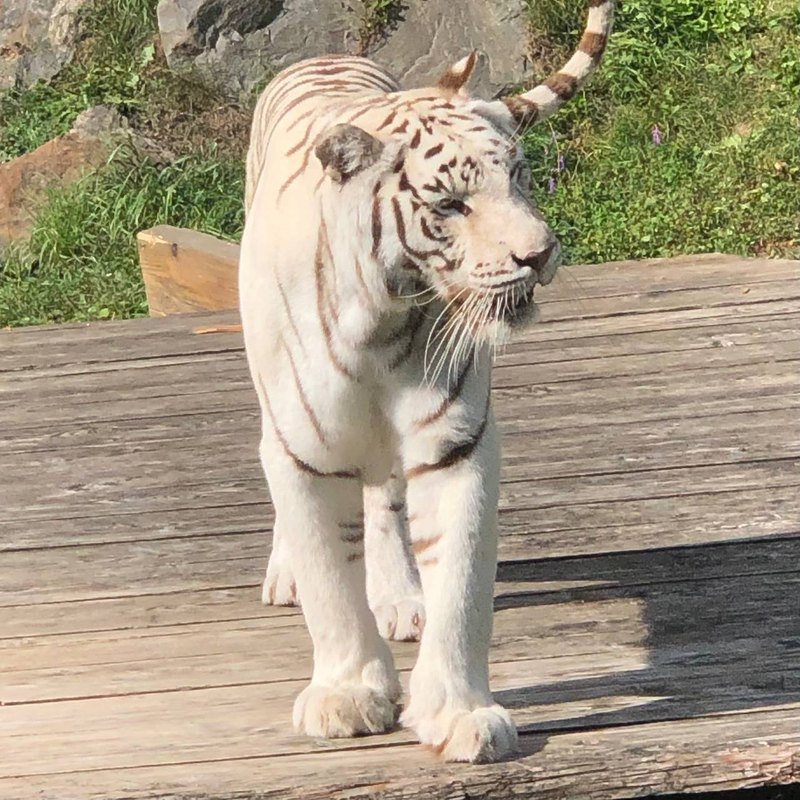
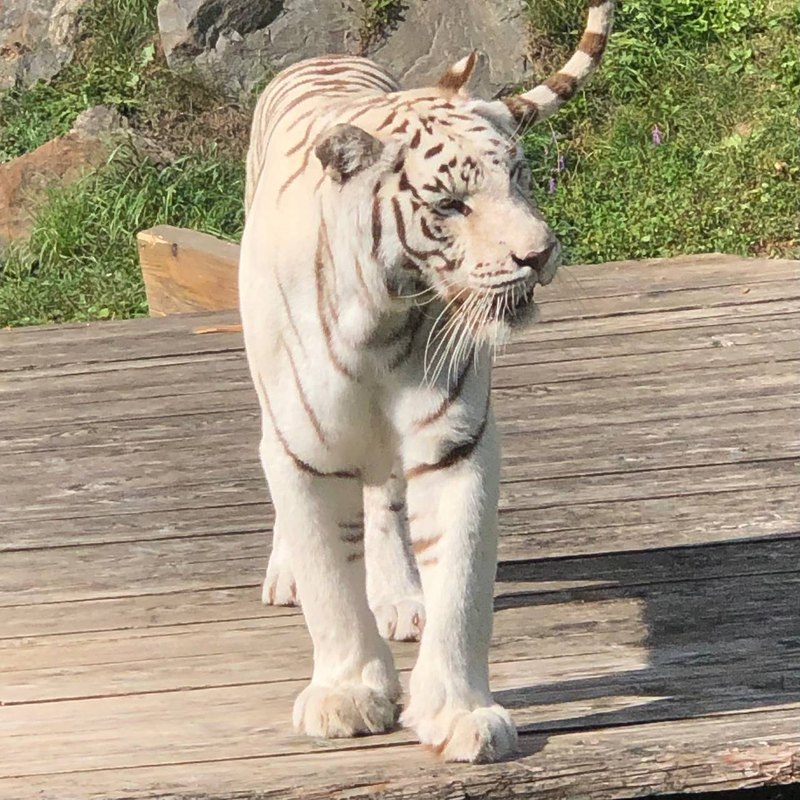
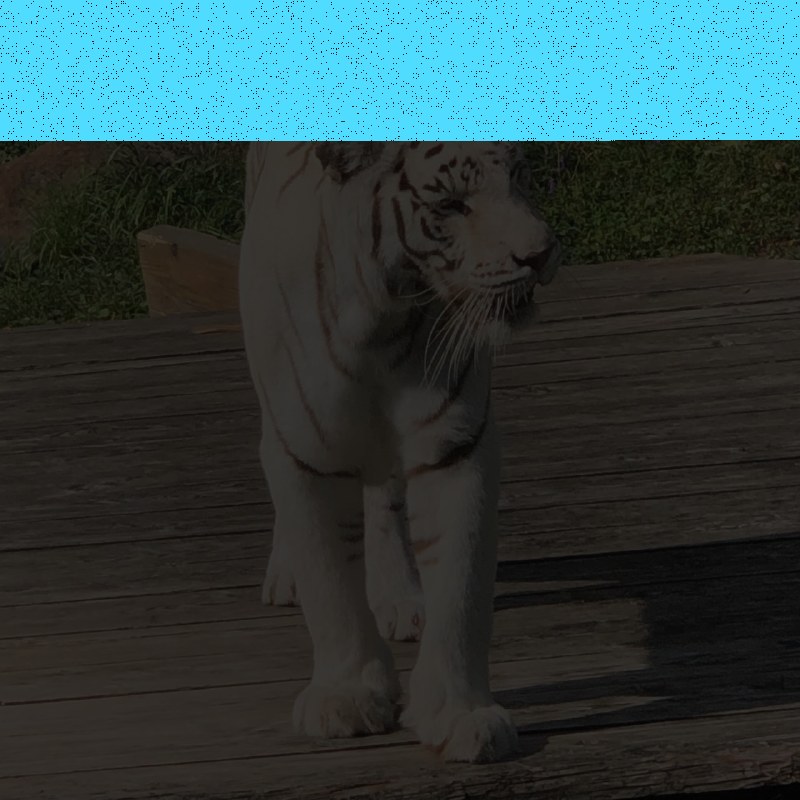
Darum funktioniert Steganographie nur mit verlustfreien Formaten wie PNG oder TIFF: JPEG-Kompression rundet genau diese letzten Bits weg.
Großes Beispielbild
Das bisherige Beispielbild (18 MB) enthält ebenfalls einen versteckten Inhalt.
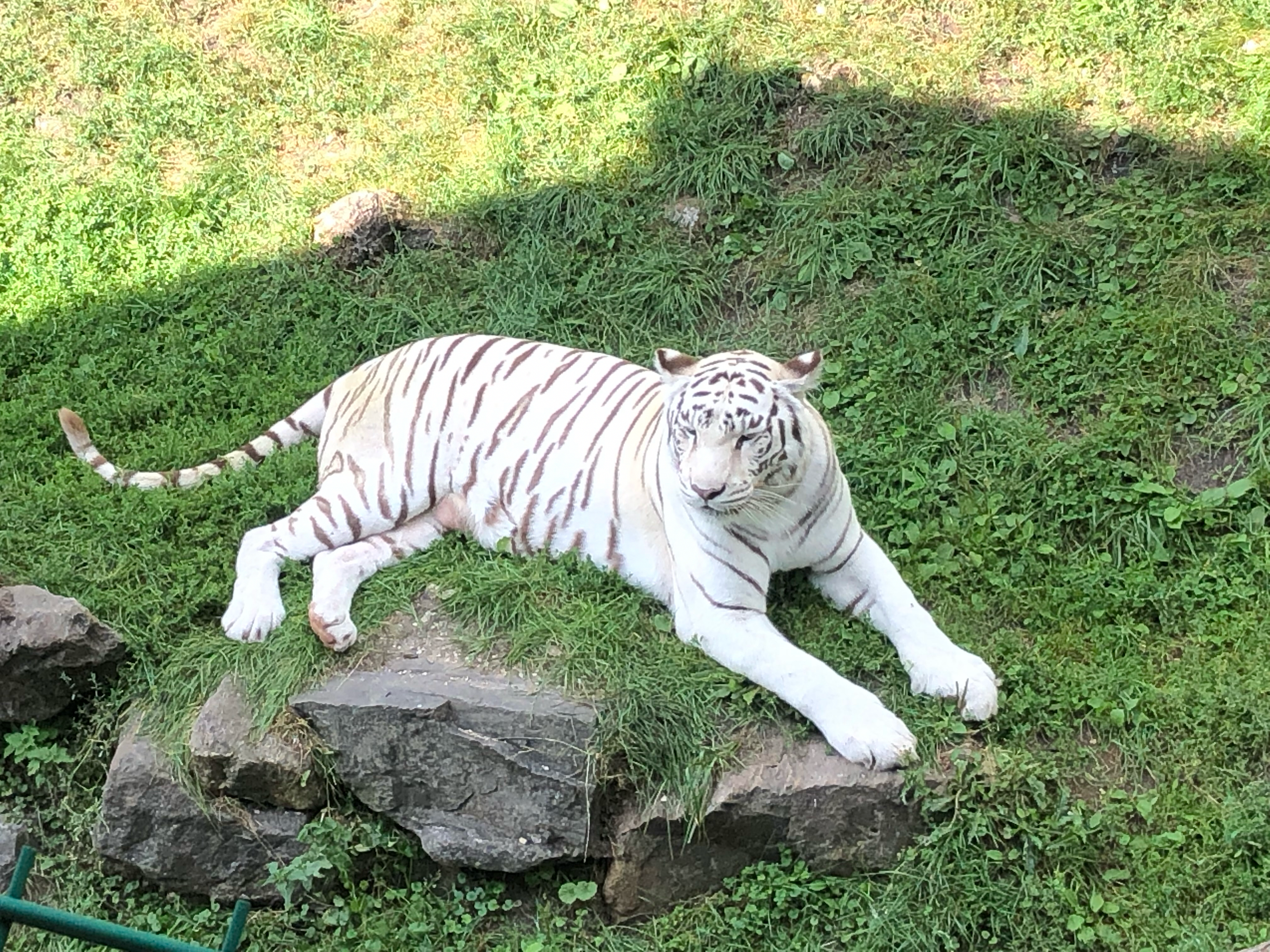
⬇︎ Großes Beispielbild laden (18 MB)
Eine Live-Dekodierung direkt im Browser bieten wir bewusst nicht an: Diese Seite lädt keinerlei Skripte und sendet nichts an einen Server (kein Tracking, kein Cloud-Backend). Die eigentliche Verarbeitung passiert lokal in der App – genau wie es das Datenschutzversprechen von Stego-Lab vorsieht.