Démo Web · Stego-Lab
Essayez Stego-Lab vous-même : téléchargez l’une des images d’exemple et décodez-la dans l’app. Toutes les images ont été créées avec Stego-Lab.
Important : transférer les images sans modification
Les données cachées se trouvent dans les pixels eux-mêmes. Les messageries comme WhatsApp ou Signal, les captures d’écran et la retouche modifient ces pixels – ensuite, plus rien n’est récupérable. Sur iPhone/iPad, enregistrez l’image dans Fichiers (ou transférez-la par AirDrop) ; sur Mac, téléchargez-la simplement.
Quatre niveaux à essayer
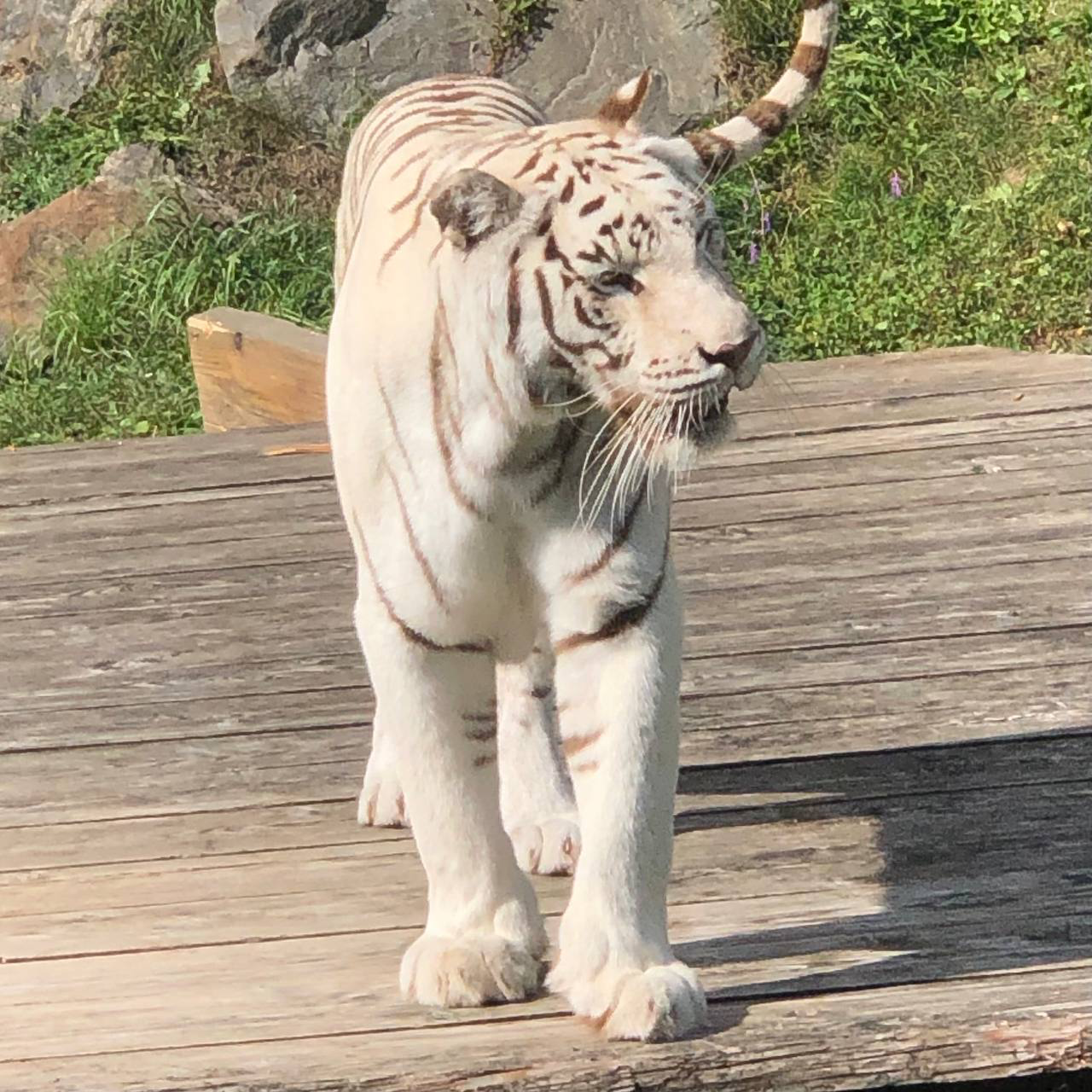
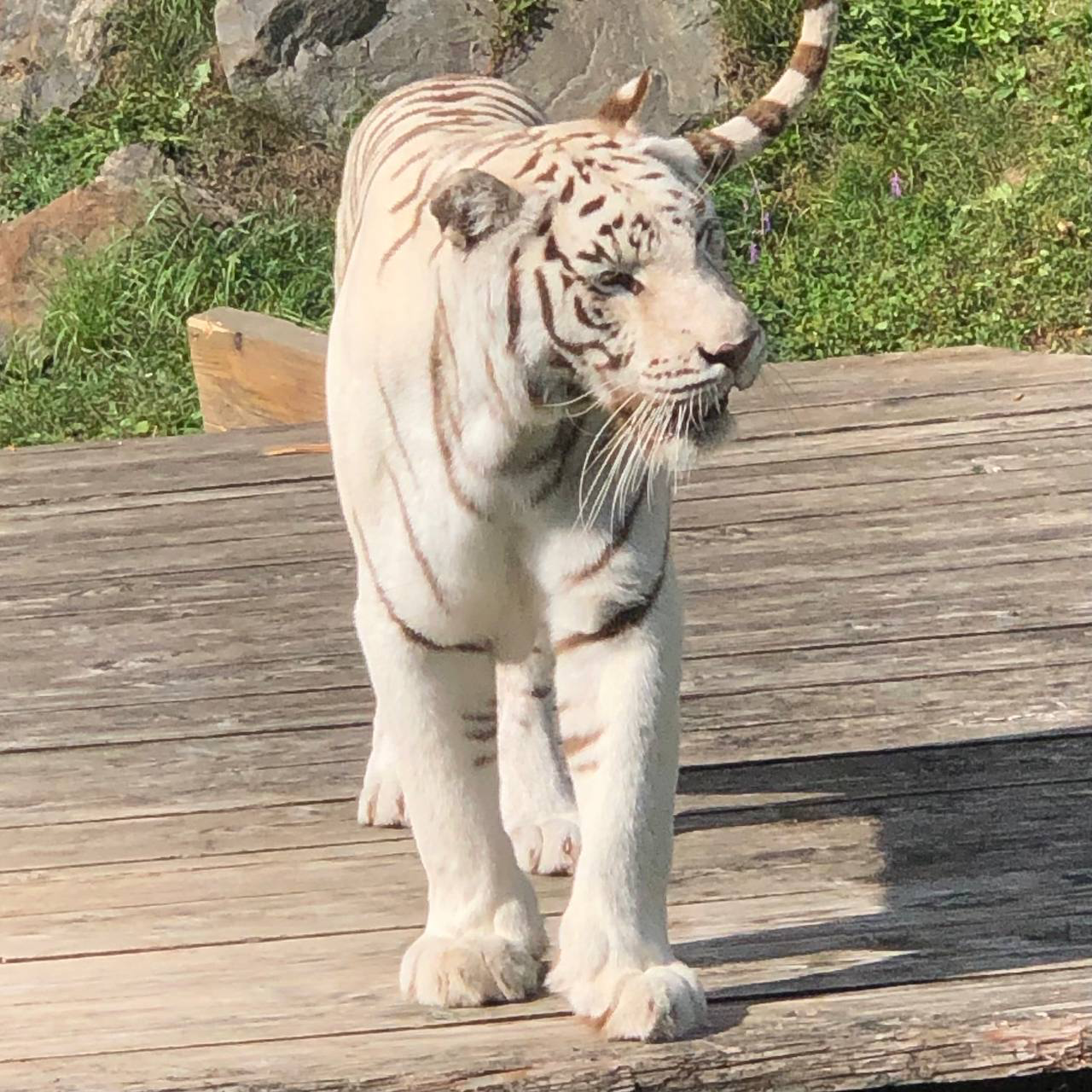
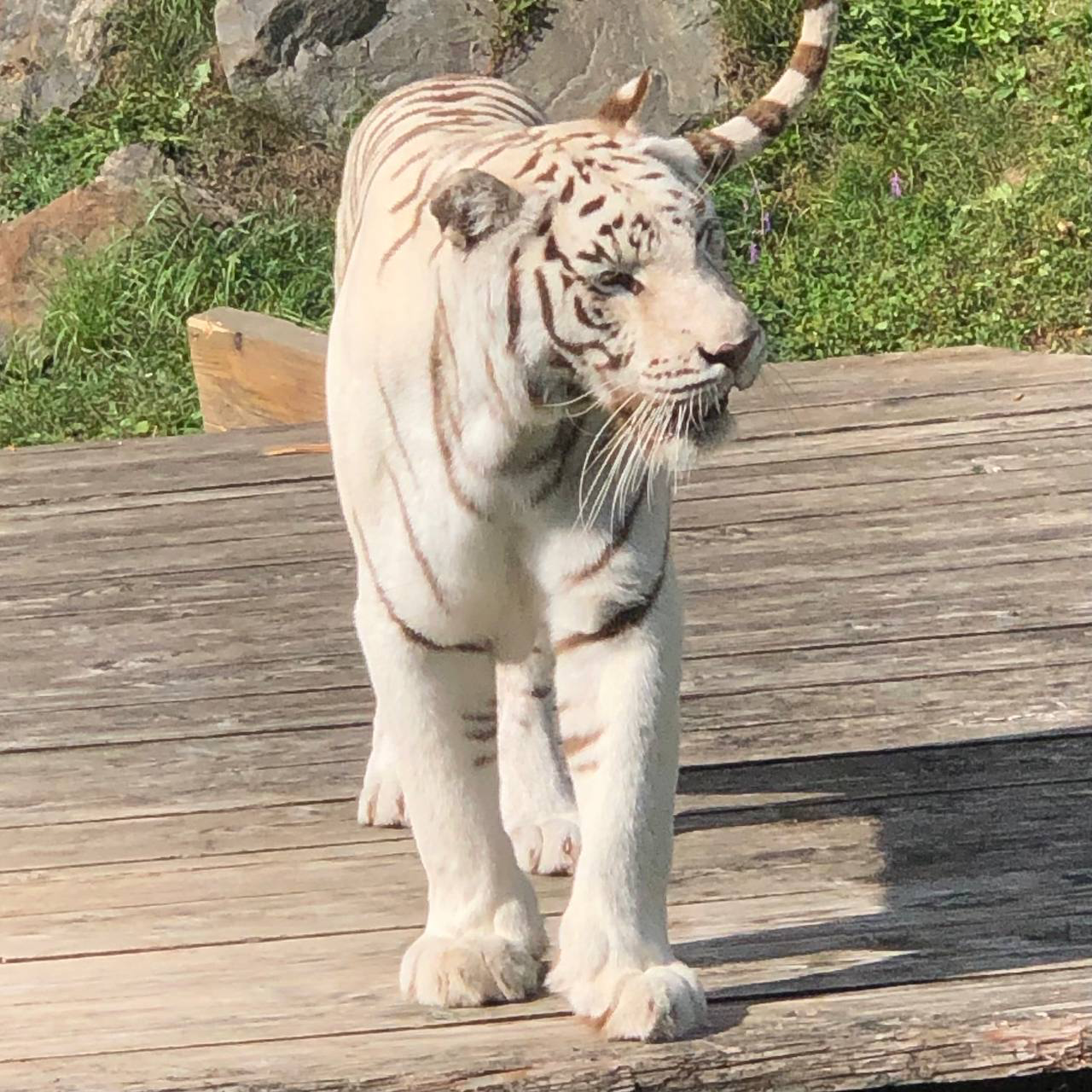
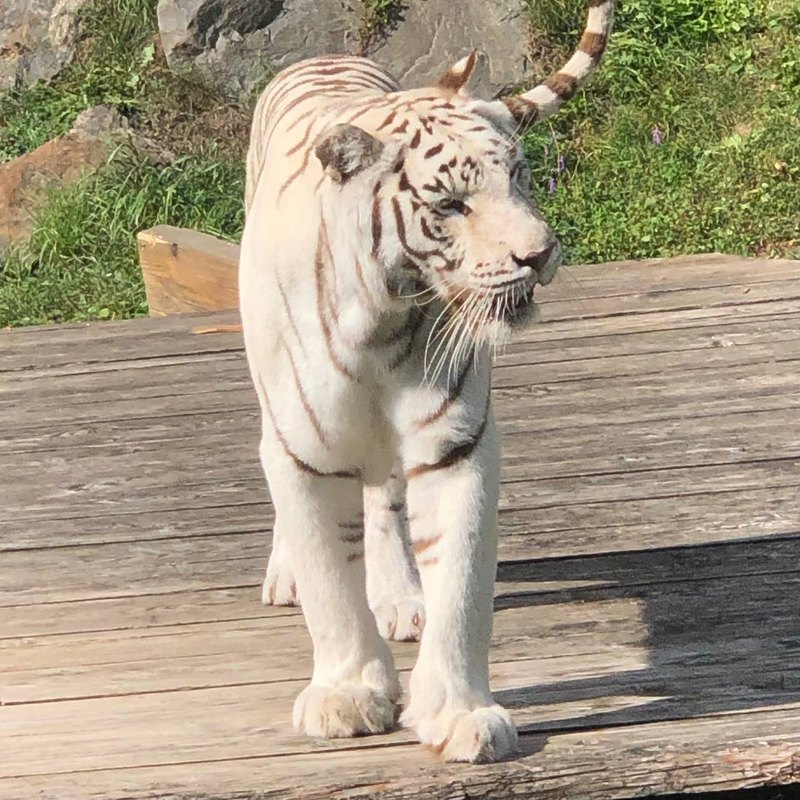
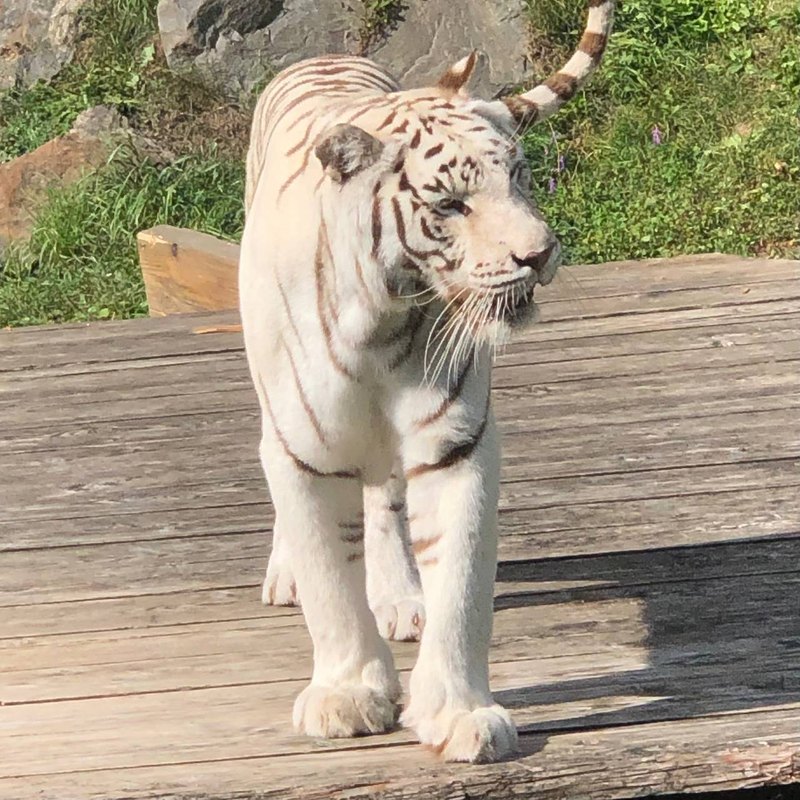
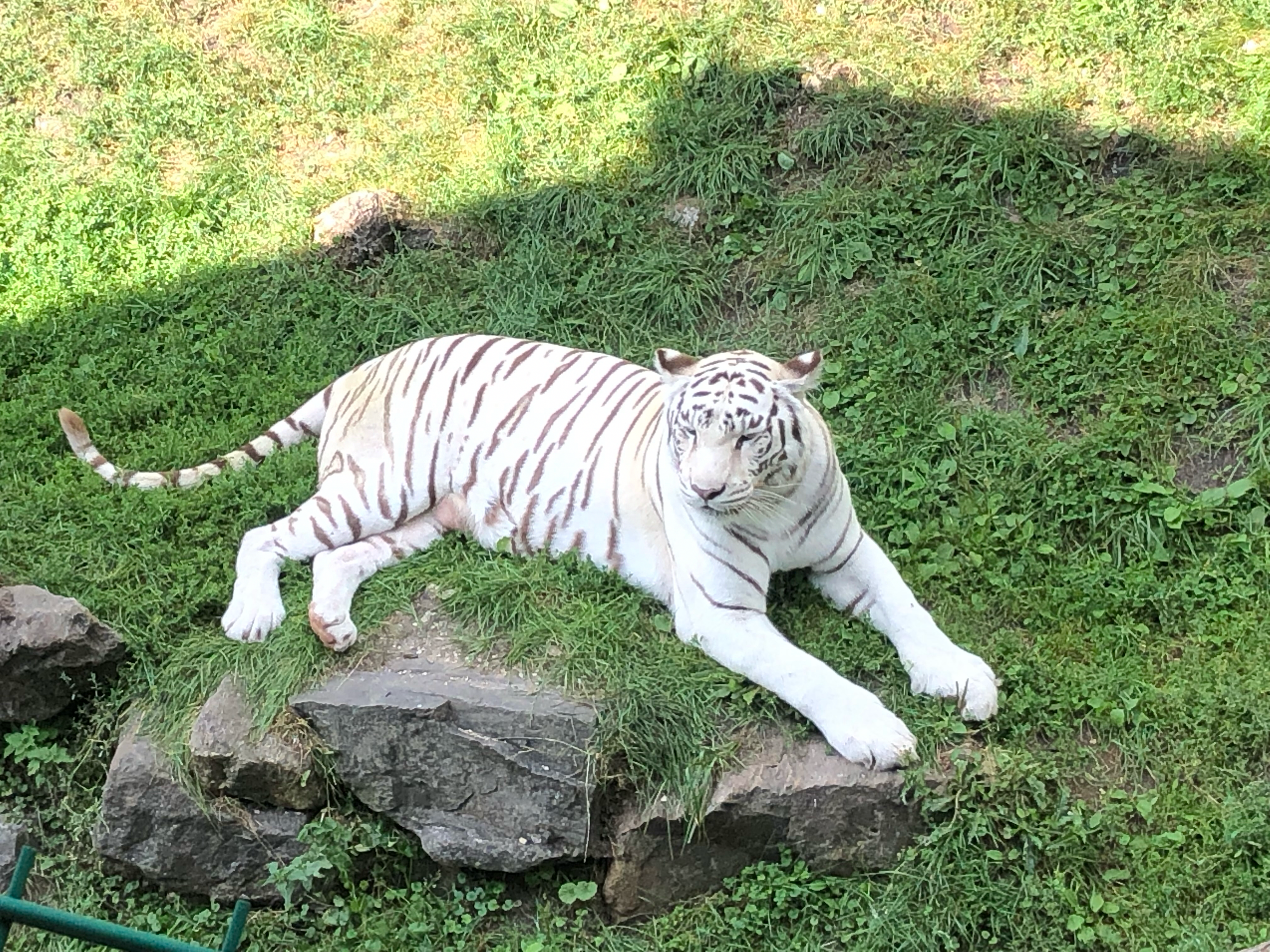
Les niveaux 1 à 3 utilisent le même tigre blanc comme image porteuse.
Niveau 1 · Texte sans mot de passe Gratuit
Un texte caché qui s’affiche immédiatement – sans Stego-Lab Pro.
Mot de passe: aucun · PNG, env. 2 Mo
Niveau 2 · Texte avec mot de passe Pro
Même démarche, mais le texte est chiffré en AES-256-GCM. Stego-Lab le détecte et demande le mot de passe.
Mot de passe: StegoReview2026 · PNG, env. 2 Mo
Niveau 3 · Image avec mot de passe Pro
Le tigre cache une seconde photo complète, elle aussi chiffrée. Après le déchiffrement apparaît un chat noir.
Mot de passe: StegoReview2026 · PNG, env. 2 Mo
Niveau 4 · Image IA signalée Gratuit
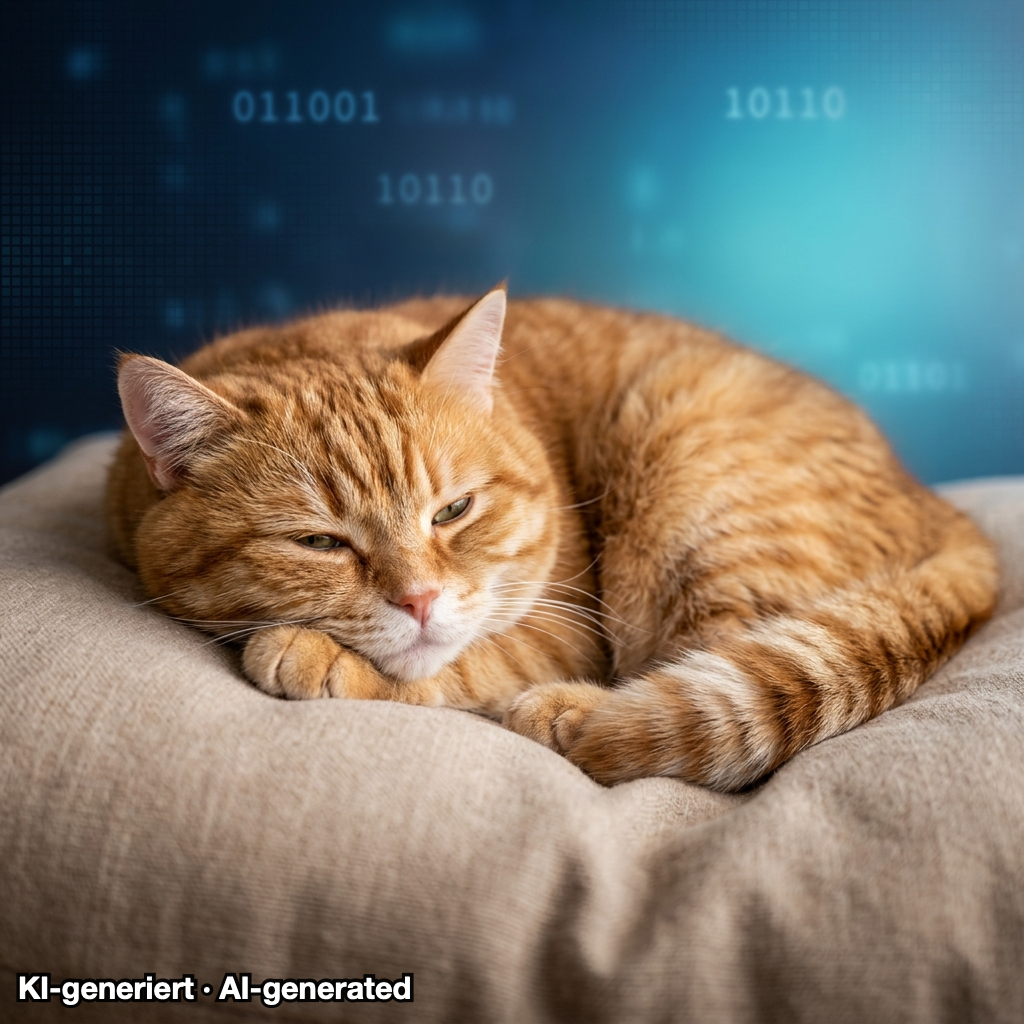
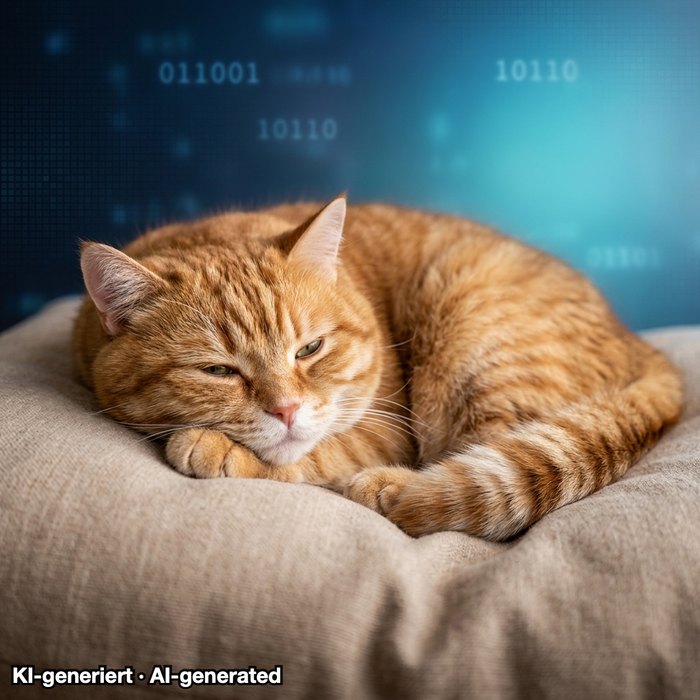
Un chat généré par IA, signalé comme l’exige l’art. 50 de l’AI Act de l’UE : étiquette visible dans l’image, métadonnées lisibles par machine et signalement invisible dans les pixels. Avec en plus un texte caché.
Mot de passe: aucun · PNG, env. 1,5 Mo
Comment ça marche
- Téléchargez l’image (voir la remarque ci-dessus).
- iPhone/iPad : ouvrez Stego-Lab, section Decode, puis « Aus Dateien » (Fichiers) ou « Aus Fotos » (Photos). Mac : section Entdecken (Décoder), « Bild öffnen… » ou glissez l’image dans la fenêtre.
- Aux niveaux 2 et 3, un champ de mot de passe apparaît : saisissez le mot de passe, puis touchez ou cliquez sur Dekodieren (Décoder).
Vérifier le signalement IA (niveau 4)
Le chat a été généré avec Google Nano Banana 2 (via Higgsfield) et signalé avec Stego-Lab. Chargez l’image dans Decode (Mac : Entdecken) : à côté du texte caché apparaît le badge « KI-Kennzeichnung erkannt » (signalement IA détecté) avec les trois sources. La section EXIF affiche les champs écrits (IPTC Digital Source Type, XMP, description EXIF).
Où se cache le message ?
Stego-Lab ne modifie que le dernier bit d’une valeur de couleur (LSB, « least significant bit »). Dans l’image du niveau 3, 251 625 pixels sur 1 638 400 ont changé – chacun d’au plus 1 niveau de luminosité sur 255. À l’œil nu, c’est invisible.
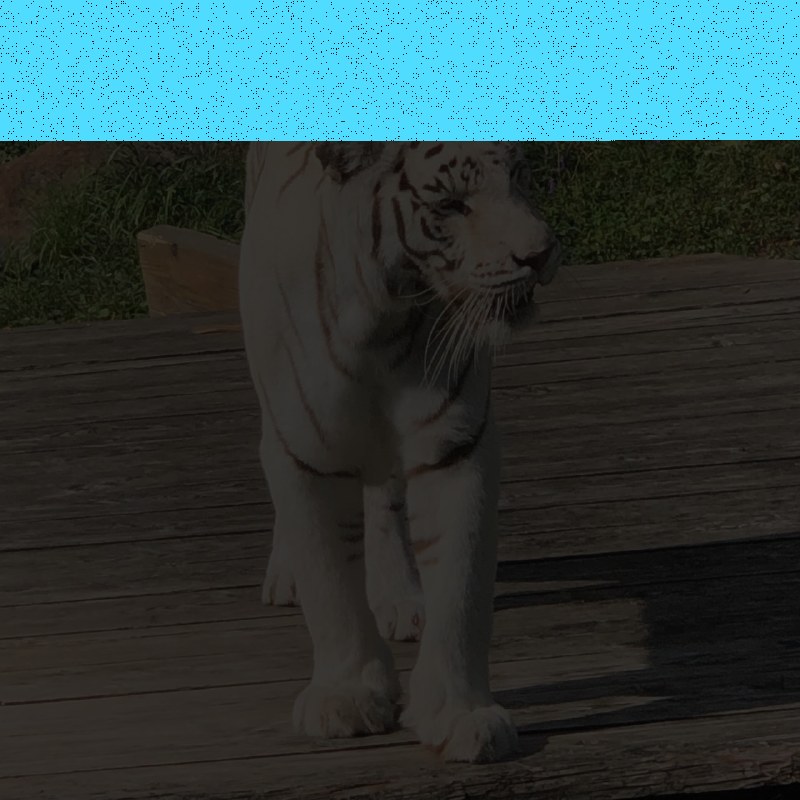
C’est pourquoi la stéganographie ne fonctionne qu’avec des formats sans perte comme PNG ou TIFF : la compression JPEG arrondit justement ces derniers bits.
Grande image d’exemple
L’ancienne image d’exemple (18 Mo) contient elle aussi un contenu caché.
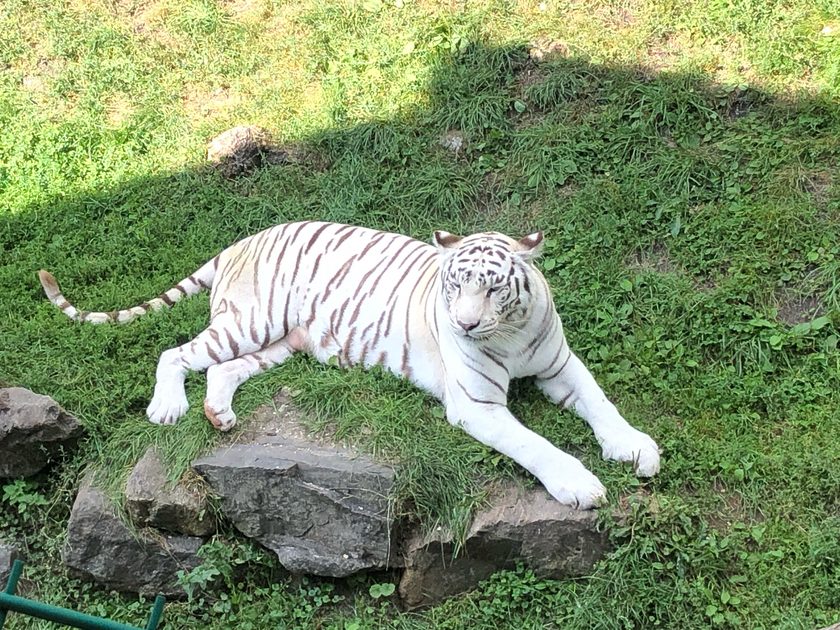
⬇︎ Télécharger la grande image d’exemple (18 Mo)
Nous ne proposons volontairement pas de décodage dans le navigateur : cette page ne charge aucun script et n’envoie rien à un serveur (aucun tracking, aucun cloud). Le traitement réel se fait localement dans l’app – conformément à la promesse de confidentialité de Stego-Lab.