Demo Web · Stego-Lab
Prueba Stego-Lab tú mismo: descarga una de las imágenes de ejemplo y decodifícala en la app. Todas las imágenes se crearon con Stego-Lab.
Importante: transferir las imágenes sin cambios
Los datos ocultos están en los propios píxeles. Las apps de mensajería como WhatsApp o Signal, las capturas de pantalla y la edición de imágenes modifican esos píxeles y después ya no se encuentra nada. En iPhone/iPad guarda la imagen en Archivos (o envíala por AirDrop); en el Mac, simplemente descárgala.
Cuatro niveles para probar
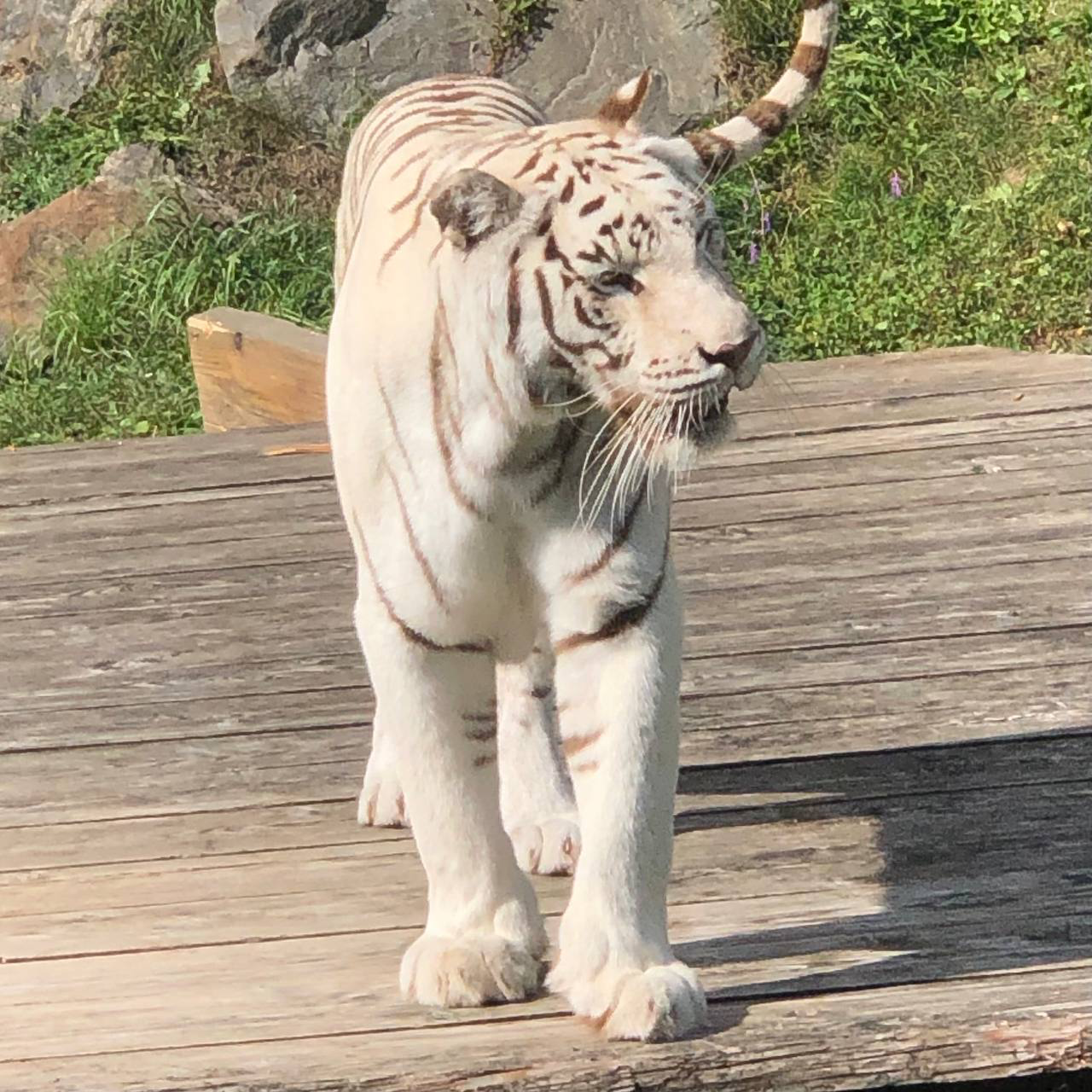
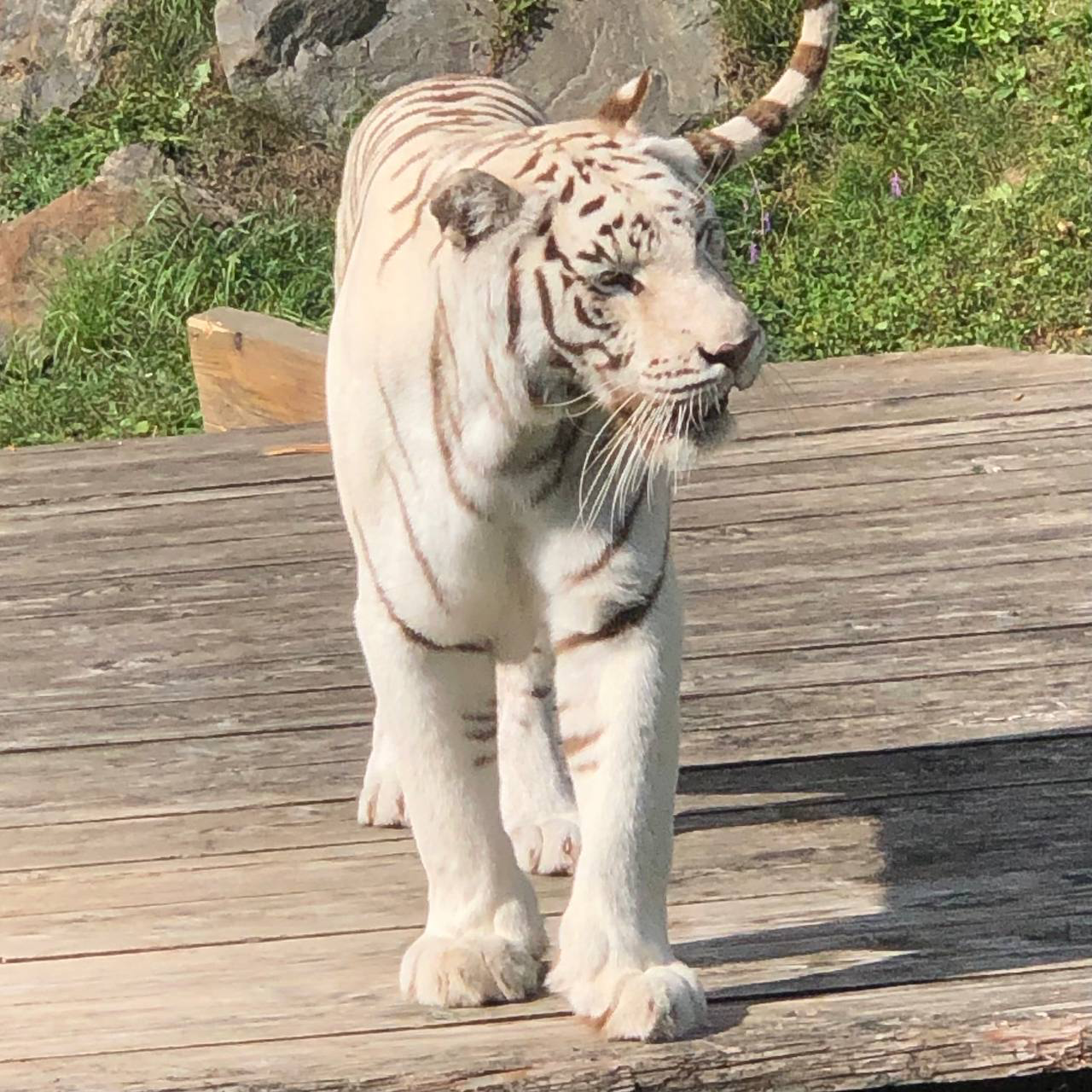
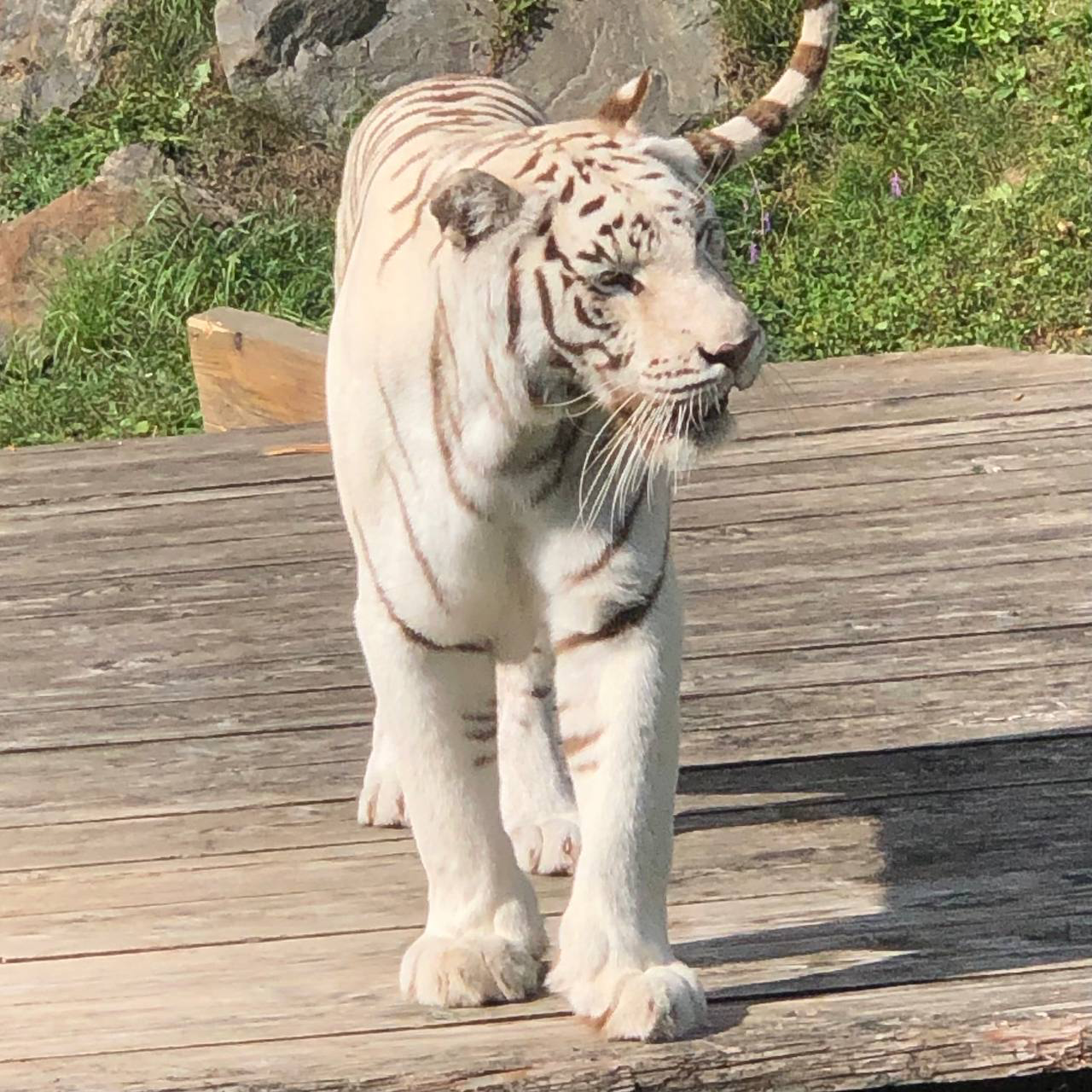
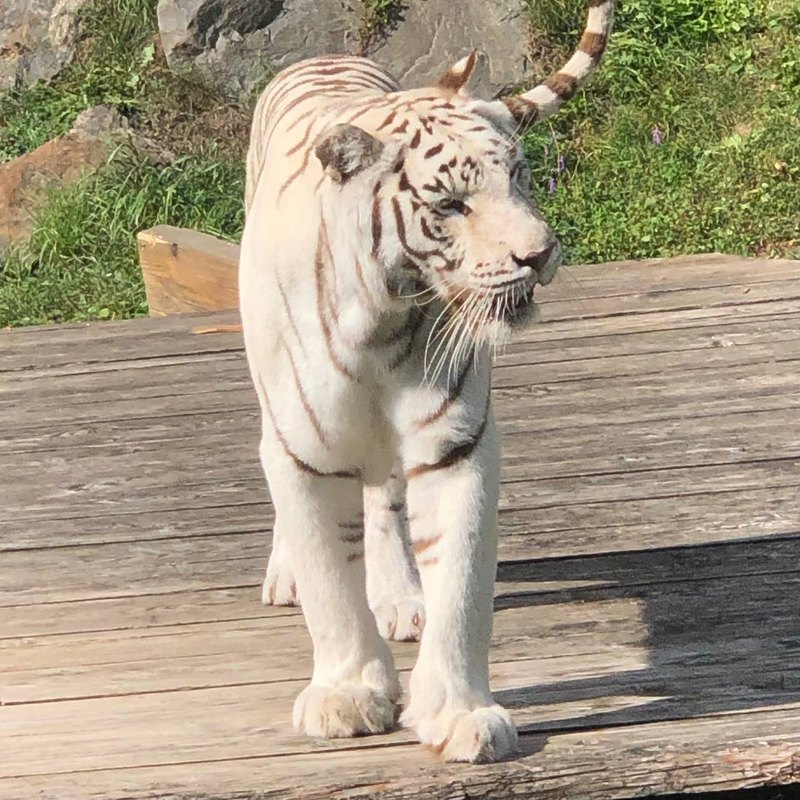
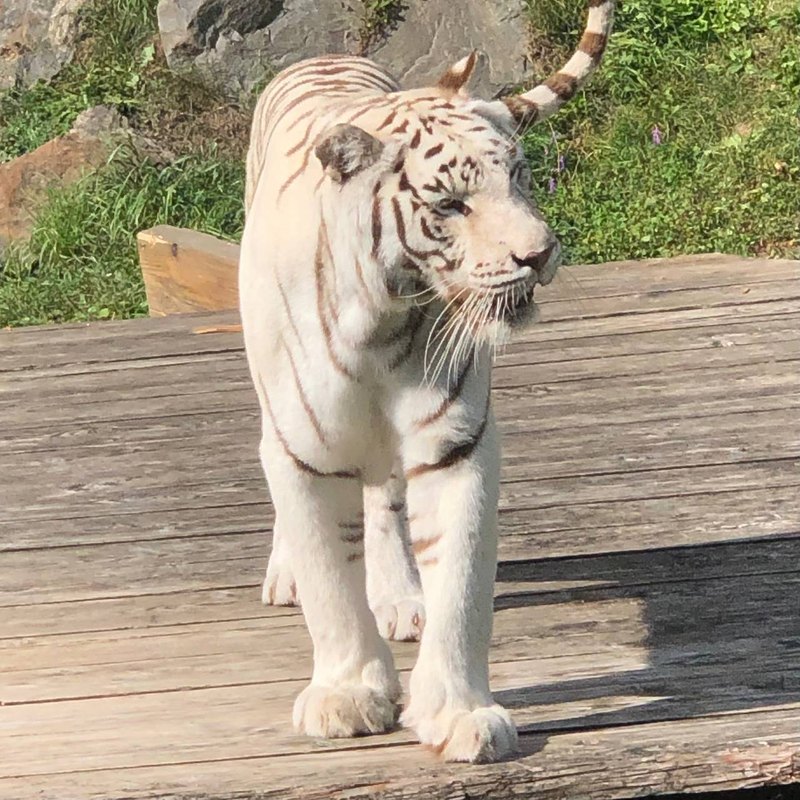
Los niveles 1 a 3 usan el mismo tigre blanco como imagen portadora.
Nivel 1 · Texto sin contraseña Gratis
Un texto oculto que se muestra al instante, sin Stego-Lab Pro.
Contraseña: ninguna · PNG, aprox. 2 MB
Nivel 2 · Texto con contraseña Pro
Los mismos pasos, pero el texto está cifrado con AES-256-GCM. Stego-Lab lo detecta y pide la contraseña.
Contraseña: StegoReview2026 · PNG, aprox. 2 MB
Nivel 3 · Imagen con contraseña Pro
El tigre esconde una segunda foto completa, también cifrada. Tras descifrarla aparece un gato negro.
Contraseña: StegoReview2026 · PNG, aprox. 2 MB
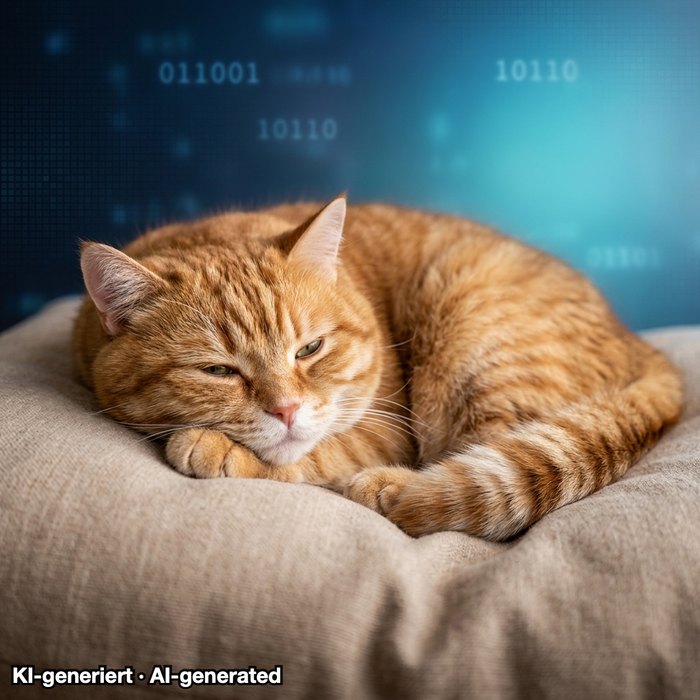
Nivel 4 · Imagen de IA etiquetada Gratis
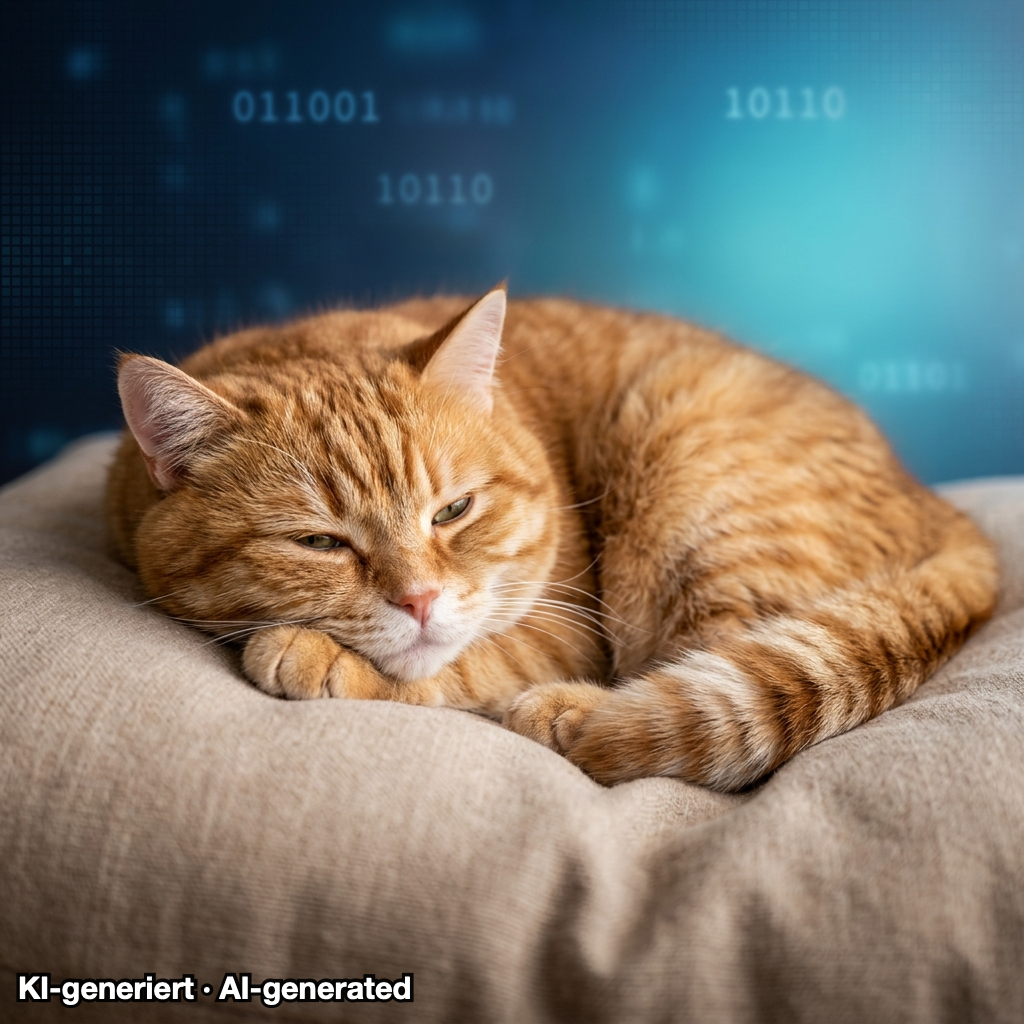
Un gato generado por IA, etiquetado como exige el art. 50 de la Ley de IA de la UE: etiqueta visible en la imagen, metadatos legibles por máquina y una marca invisible en los píxeles. Además, un texto oculto.
Contraseña: ninguna · PNG, aprox. 1,5 MB
Cómo funciona
- Descarga la imagen (ver la nota de arriba).
- iPhone/iPad: abre Stego-Lab, sección Decode, luego «Aus Dateien» (Archivos) o «Aus Fotos» (Fotos). Mac: sección Entdecken (Decodificar), «Bild öffnen…» o arrastra la imagen a la ventana.
- En los niveles 2 y 3 aparece un campo de contraseña: introdúcela y toca o haz clic en Dekodieren (Decodificar).
Comprobar el etiquetado de IA (nivel 4)
El gato se generó con Google Nano Banana 2 (a través de Higgsfield) y se etiquetó con Stego-Lab. Carga la imagen en Decode (Mac: Entdecken): junto al texto oculto aparece la insignia «KI-Kennzeichnung erkannt» (etiquetado de IA detectado) con las tres fuentes. La sección EXIF muestra los campos escritos (IPTC Digital Source Type, XMP, descripción EXIF).
¿Dónde está el mensaje?
Stego-Lab solo modifica el último bit de cada valor de color (LSB, «least significant bit»). En la imagen del nivel 3 cambiaron 251.625 de 1.638.400 píxeles, cada uno como máximo 1 de 255 niveles de brillo. A simple vista no se nota.
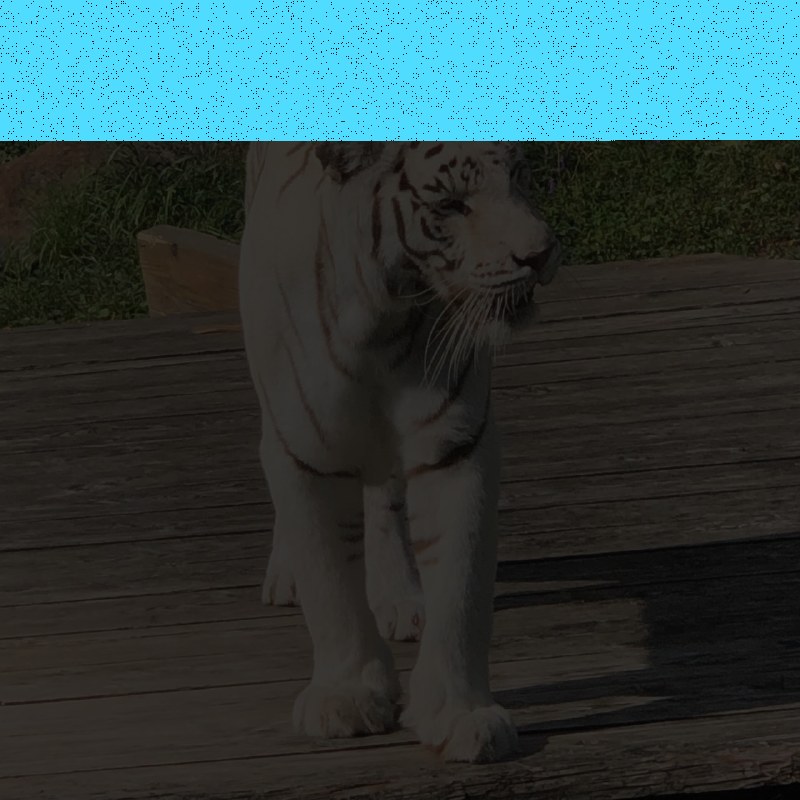
Por eso la esteganografía solo funciona con formatos sin pérdida como PNG o TIFF: la compresión JPEG redondea justamente esos últimos bits.
Imagen de ejemplo grande
La imagen de ejemplo anterior (18 MB) también contiene contenido oculto.
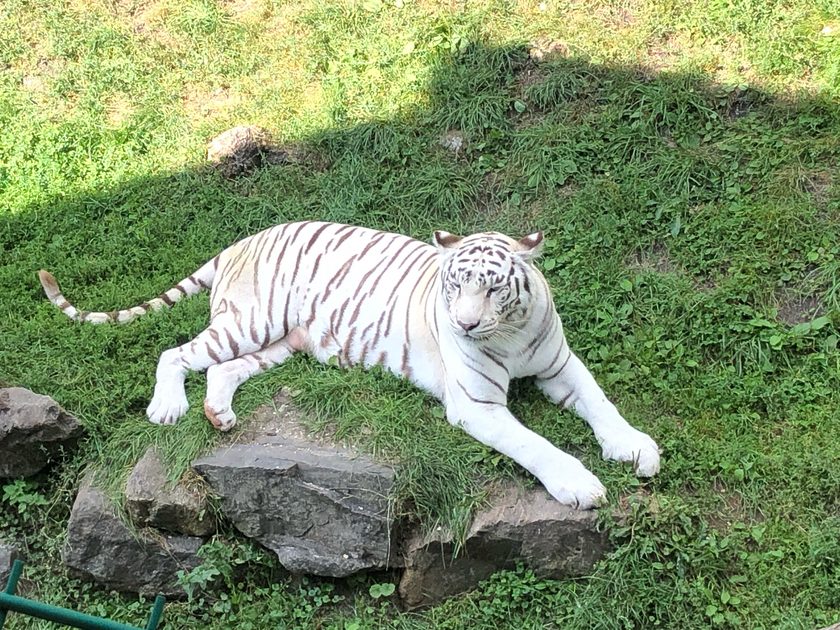
⬇︎ Descargar imagen de ejemplo grande (18 MB)
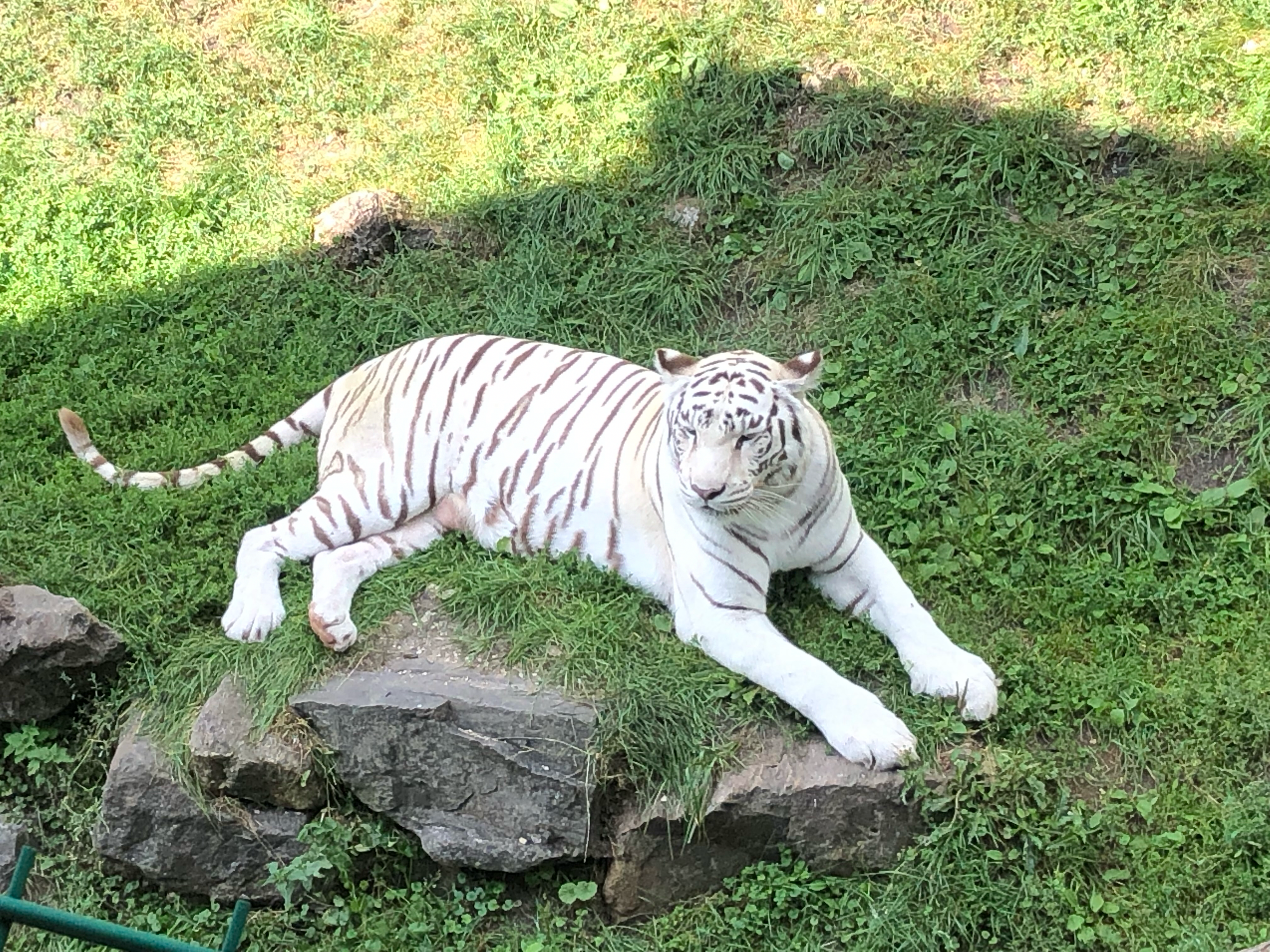
Deliberadamente no ofrecemos decodificación en el navegador: esta página no carga scripts y no envía nada a un servidor (sin rastreo, sin nube). El procesamiento real ocurre localmente en la app, tal como promete la filosofía de privacidad de Stego-Lab.